01
모든 스타일에 내장
모든 스타일에 내장된 특별한 지시를 사용합니다.
셀카 한 장을 업로드해 여기에서 바로 vikas editing 스타일을 사용해 보거나, 프롬프트를 복사해 ChatGPT나 Gemini에 붙여넣으세요.
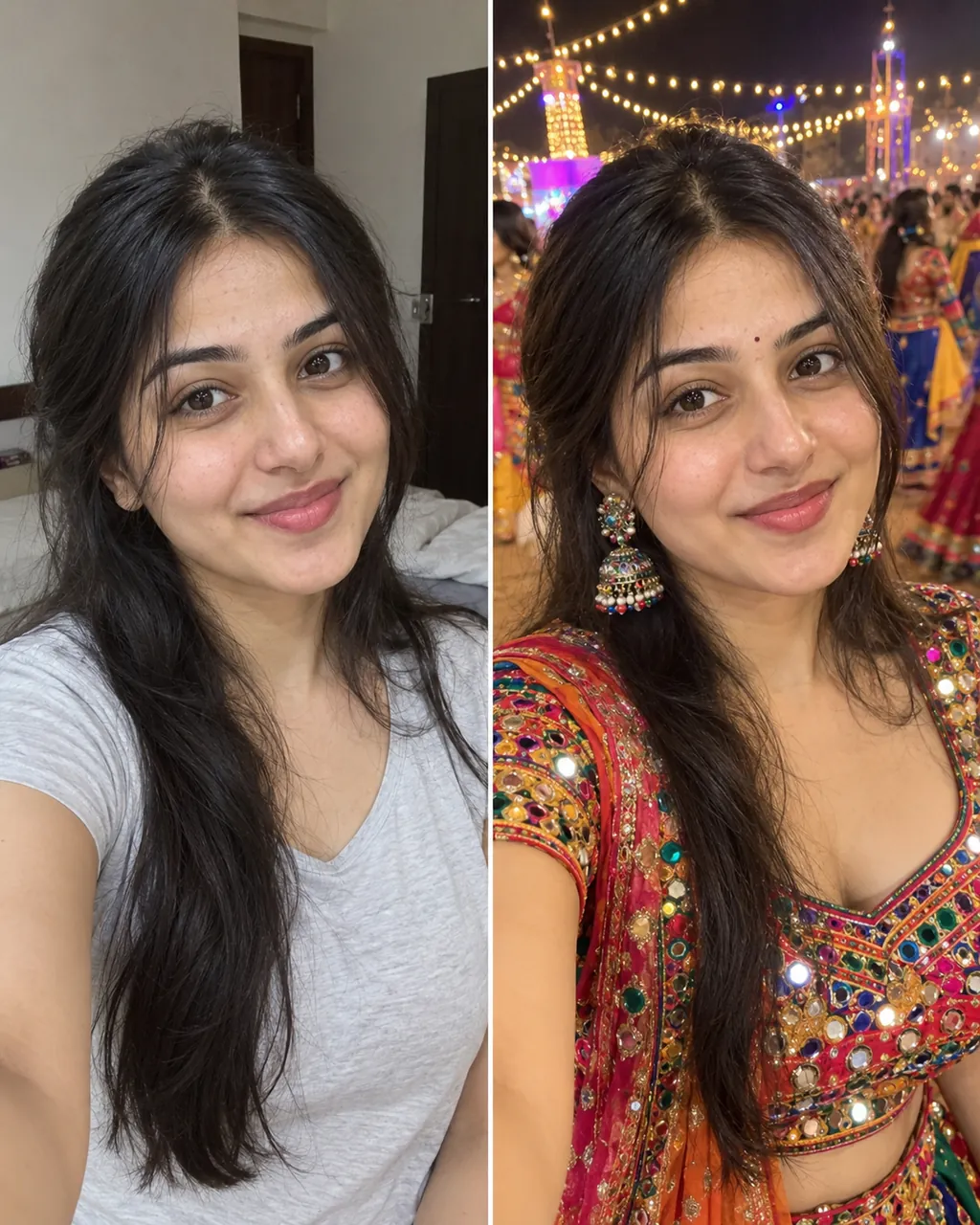
카드를 탭하면 프롬프트를 볼 수 있습니다. 복사하거나 여기서 생성하세요.
THE TREND
Vikas Editing 트렌드는 지금 Instagram Reels 전체에 퍼져 있습니다. 평범한 셀카를 고품질의 분위기 있는 사진으로 바꿔 줍니다. 사람들은 어두운 럭셔리 자동차 나이트나 따뜻한 Navratri 장면 같은 Vikas Editing 스타일을 사용합니다. Vikas Editor 앱을 검색하면 바로 이런 결과를 보여 주는 영상을 많이 볼 수 있습니다. 우리는 복잡한 소프트웨어를 배우지 않고도 같은 결과를 얻을 수 있도록 이 도구를 만들었습니다. 사진을 업로드하기만 하면 시스템이 프롬프트를 처리합니다. 최종 이미지에 얼굴을 그대로 유지한, 소셜 미디어에 바로 올릴 수 있는 깔끔한 사진을 얻을 수 있습니다.
내 사진 만들기사진 팁
VN 코드와 CapCut
많은 사람들이 vikas editing을 하기 위해 vikas edit vn 코드나 capcut 템플릿을 검색합니다. 그 파일들은 영상 편집용일 뿐입니다. 사진 스타일을 원한다면 그 파일들은 필요하지 않습니다. 저희는 VN 코드나 CapCut 템플릿 파일을 제공하지 않습니다. 이미지는 여기에서 바로 만들 수 있습니다. Ricebowl AI는 Vikas, vikasedit.com 또는 editingbyvikas.com과 제휴 관계가 없습니다.
YOUR FACE
01
모든 스타일에 내장된 특별한 지시를 사용합니다.
02
프롬프트에 "얼굴을 유지하세요"라고 쓸 필요가 없습니다.
03
AI 결과는 매번 조금씩 달라지므로 얼굴이 100% 동일하지는 않습니다.
04
사진이 조금 어색해 보이면 다시 생성하면 됩니다. 다시 시도할 때마다 8 크레딧이 사용됩니다.
CHOOSE YOUR WORKFLOW
프롬프트를 복사해 즐겨 쓰는 챗봇에서 사용하거나, 이 페이지에서 바로 사진을 생성하세요.
스타일 카드를 누르면 프롬프트가 보입니다. 복사해서 셀카와 함께 ChatGPT나 Gemini에 붙여넣으세요. 얼굴이 달라지면 사진을 다시 보내고 얼굴을 그대로 유지해 달라고 요청하세요.
이 페이지에서는 모든 vikas editing 스타일에 얼굴 유지 문구가 자동으로 추가되어 있습니다.
앱 사이를 오가며 붙여넣지 않아도 됩니다. 보통 1분 안에 사진을 받습니다.
생성 전에 Reels 커버용 9:16 크기나 피드 게시물용 1:1을 고르세요. 이미지는 선택한 크기로 바로 만들어집니다.
01
휴대폰에서 선명한 셀카 한 장을 고르세요.
02
Lofi Flash, Mirror Selfie, Cinematic Portrait 등 열두 가지 vikas editing 스타일 중에서 고르세요.
03
Reels용은 9:16, 정사각형 게시물용은 1:1을 선택하세요.
04
버튼을 클릭하고 기다리세요. 보통 1분 이내입니다.
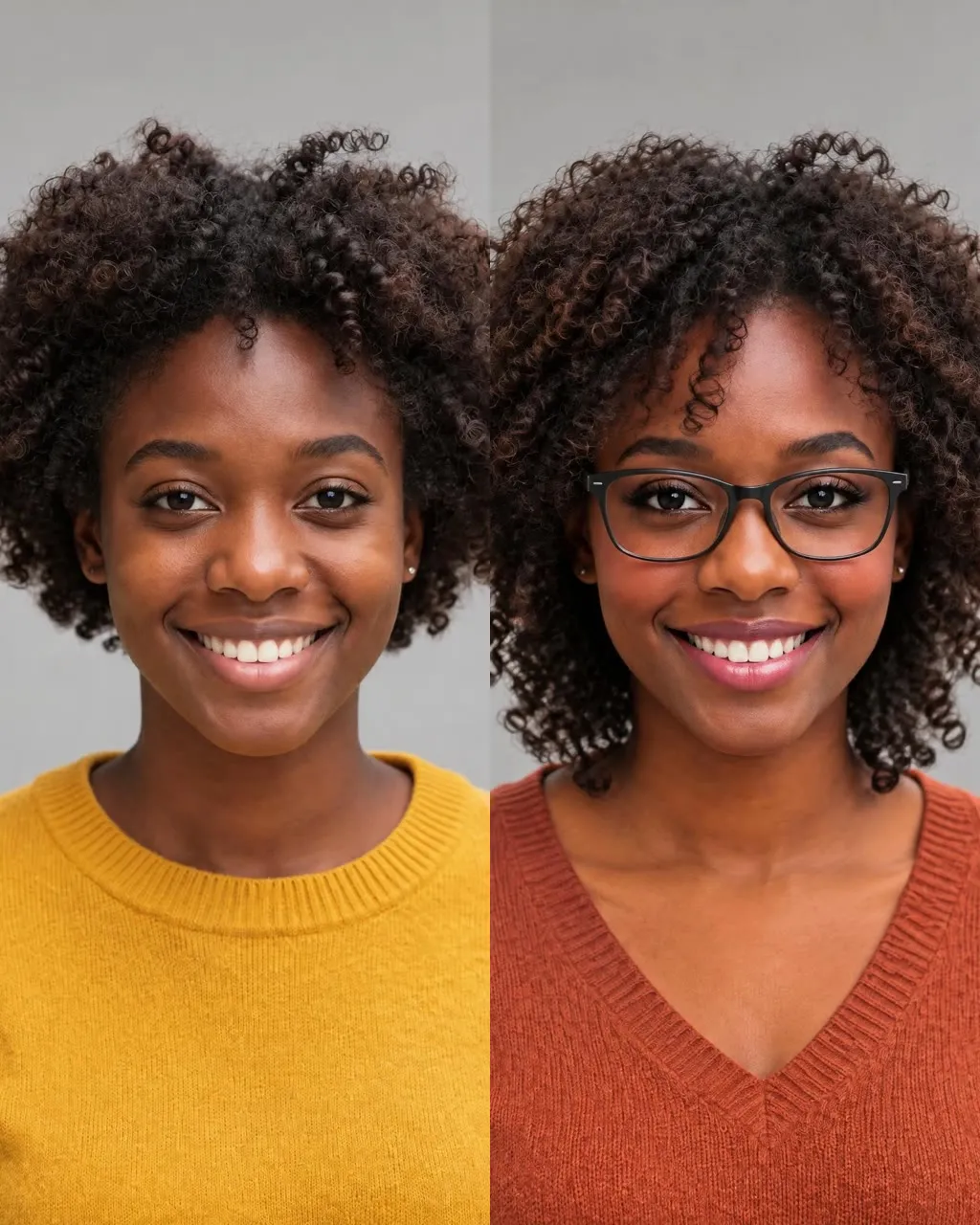
One selfie into a new haircut, glasses, colors, beard or makeup
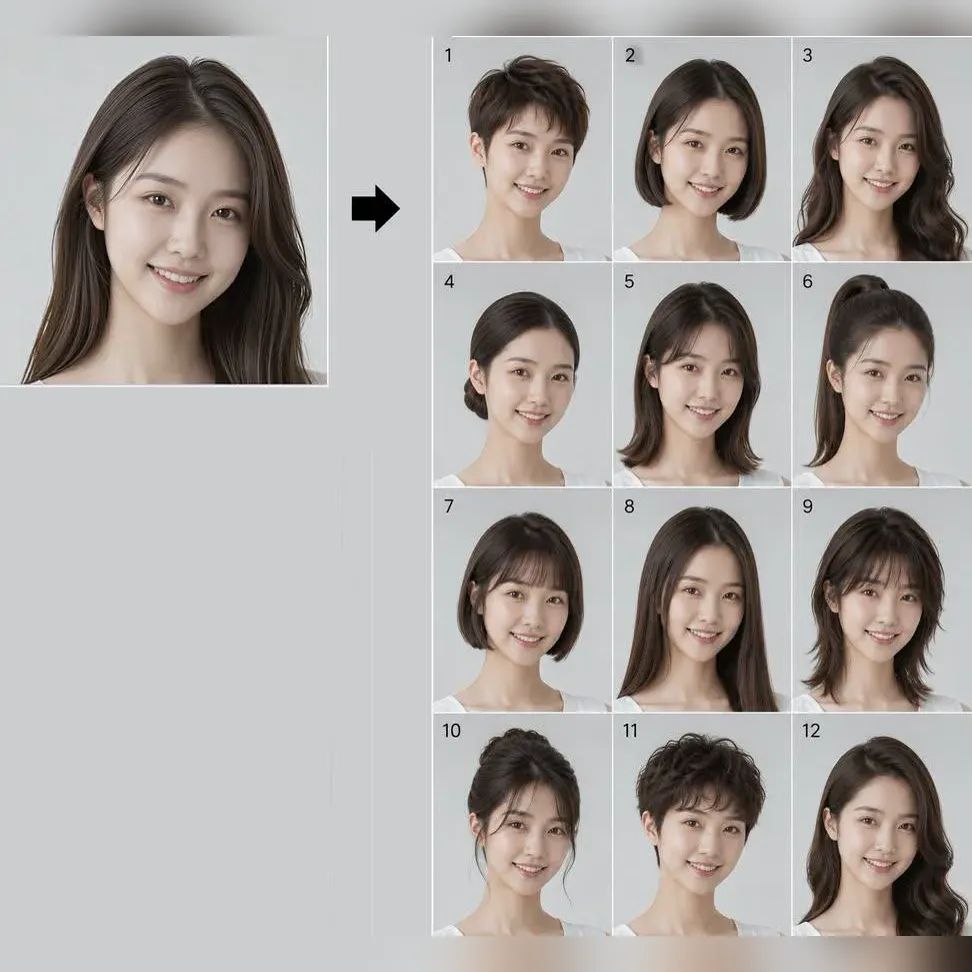
Try 34 haircuts and hair colors on your own photo
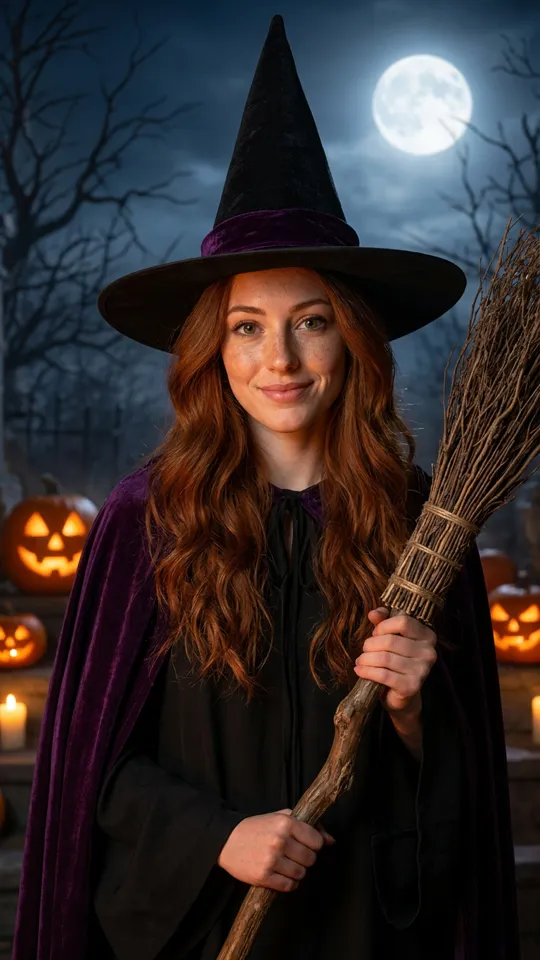
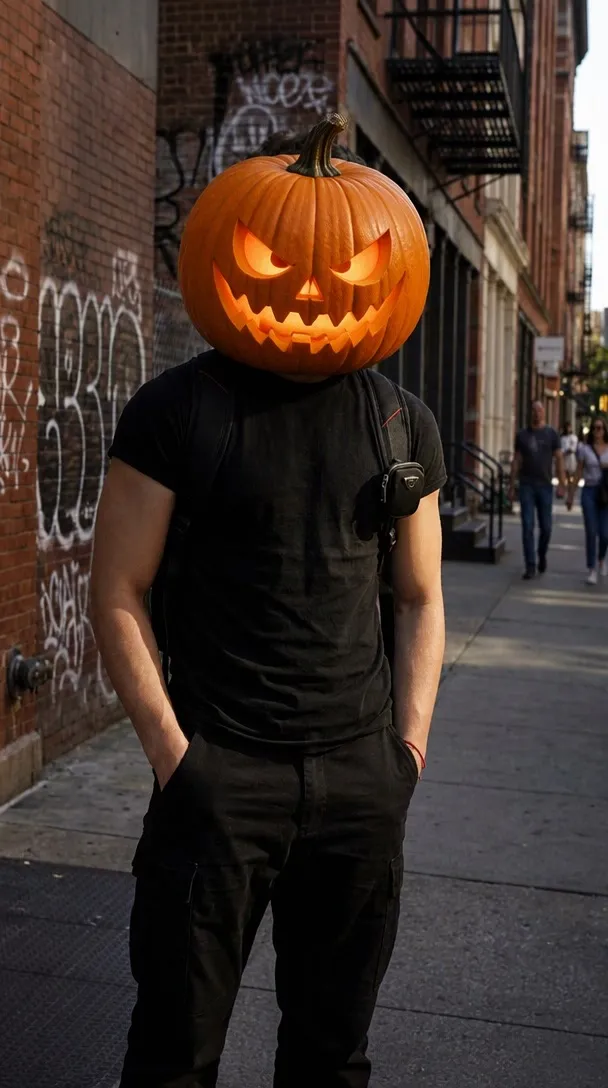
One photo into a Halloween costume photo
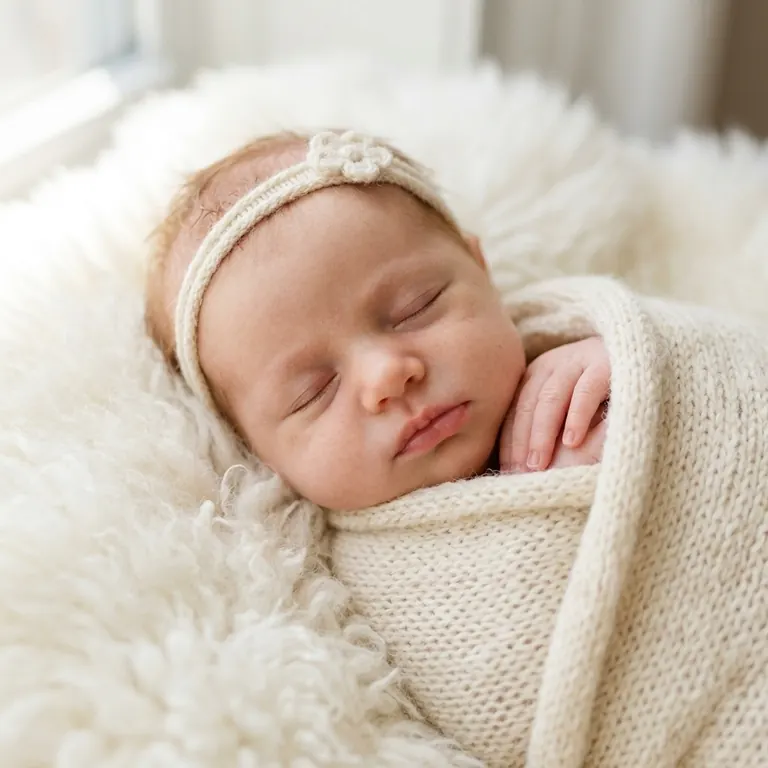
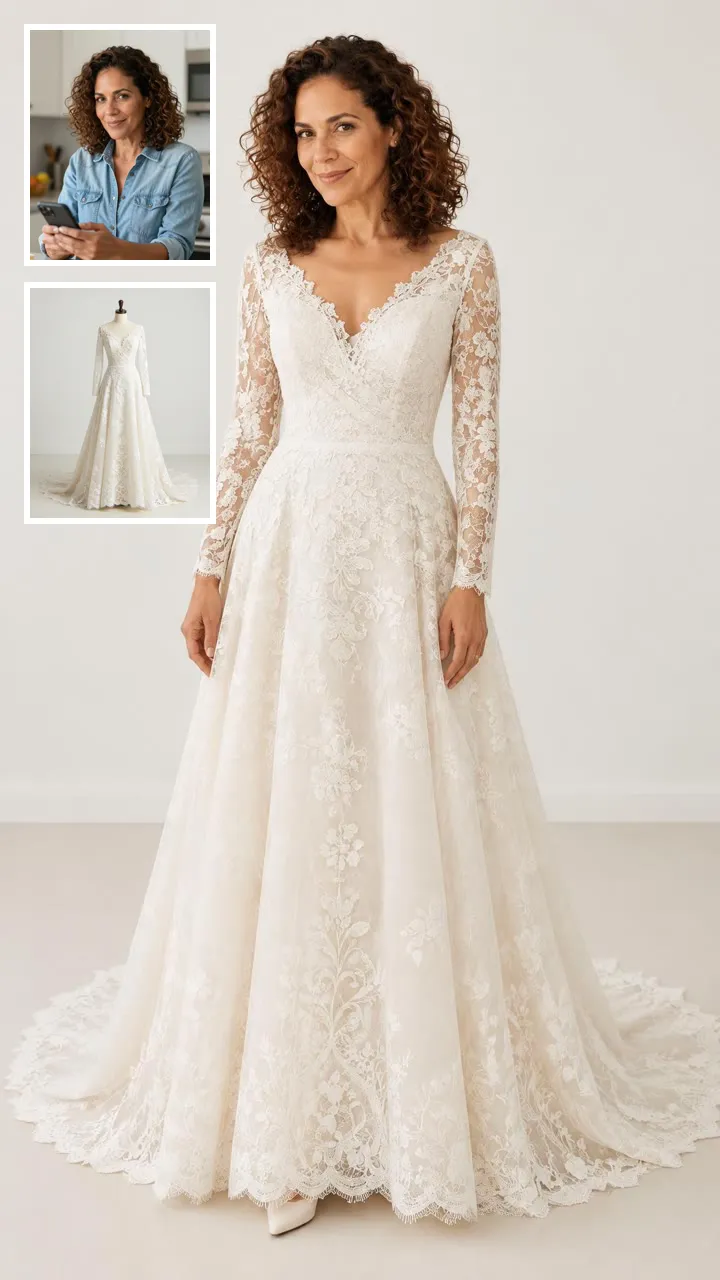
Two parent photos into one imagined baby photo
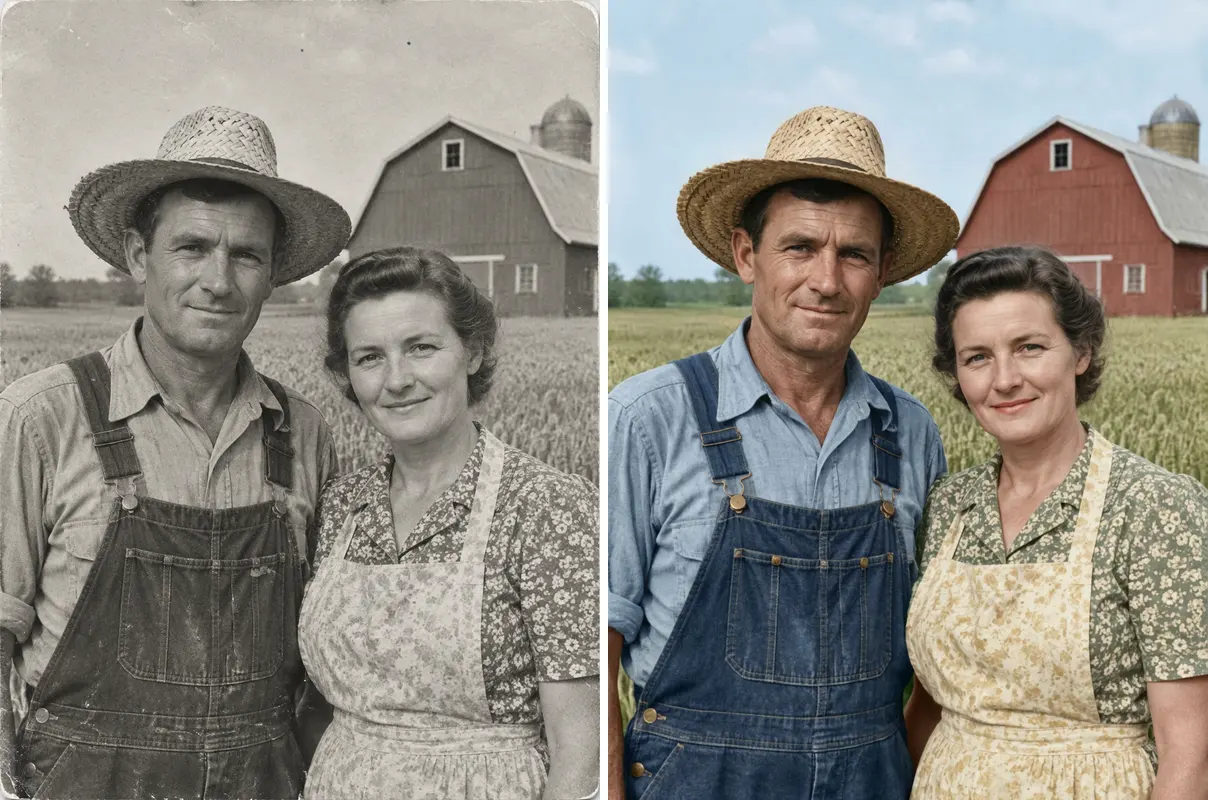
One old photo repaired, sharpened or colorized
Check a photo against official ID rules
아니요, 이것은 공식 앱이 아닙니다. Ricebowl AI는 Vikas, vikasedit.com 또는 editingbyvikas.com과 제휴 관계가 없습니다. 저희는 이 인기 있는 스타일을 만들 수 있는 도구를 제공할 뿐입니다.
프롬프트를 복사해 ChatGPT나 Gemini에서 사용하는 데는 저희 쪽 비용이 들지 않습니다. 저희 페이지에서 생성하면 크레딧이 사용됩니다. 새 계정은 8 크레딧을 받으며, 이는 장당 8 크레딧인 사진 한 장을 만들 수 있는 양입니다. 유료 요금제는 월 $7.99부터 시작합니다.
네, 모든 스타일은 정확한 텍스트를 표시합니다. 프롬프트를 한 번의 클릭으로 복사해 ChatGPT나 Gemini에 붙여넣을 수 있습니다. 저희 페이지에서 바로 생성할 수도 있습니다.
저희는 vikas edit vn 코드나 영상 파일을 제공하지 않습니다. vikas editing 사진 스타일만 원한다면 추가 앱을 다운로드하지 않고 여기에서 만들 수 있습니다.
네, 업로드한 셀카는 편집을 만드는 데만 사용됩니다. 여기에서 만든 이미지는 어떤 공개 페이지에도 게시되지 않습니다.
저희 시스템은 얼굴을 유지하도록 만들어졌지만, AI 결과는 매번 조금씩 다릅니다. 100% 동일한 얼굴을 보장하지는 않습니다. 결과가 마음에 들지 않으면 다시 만들 수 있습니다.
새 계정을 만들면 8 크레딧을 받습니다. 이미지 한 장당 8 크레딧이 사용되므로 사진 한 장을 만들 수 있습니다.
버튼을 누르면 시스템이 즉시 작동하기 시작합니다. 보통 사진 한 장을 완성하는 데 1분 이내가 걸립니다. 사진이 나타나면 바로 다운로드할 수 있습니다.
네, 다운로드한 이미지를 Instagram 게시물, Reels 커버, WhatsApp 상태로 사용할 수 있습니다. 다만 본인 사진이나 동의한 사람의 사진만 편집하세요.
더 시도해 볼 것
셀카를 업로드하고 원하는 모습을 그대로 얻으세요.
Vikas Editing 사진 만들기Ricebowl AI는 Vikas, vikasedit.com 또는 editingbyvikas.com과 제휴 관계가 없습니다. 생성할 때마다 8 크레딧이 사용됩니다.
지금 Vikas Editing 시작하기
내 사진 만들기